用户手册
用户登录
数据不落地 App 支持与监测平台系统对接,需要登录用户。
提示
进行登录(以及任何其他与监测平台相关的网络交互操作)前,需要先设置好接口调用密钥。该密钥可能不定期发生更换。请联系平台开发人员获取有效密钥。
通过用户密码登录
- 导航至“用户”设置页
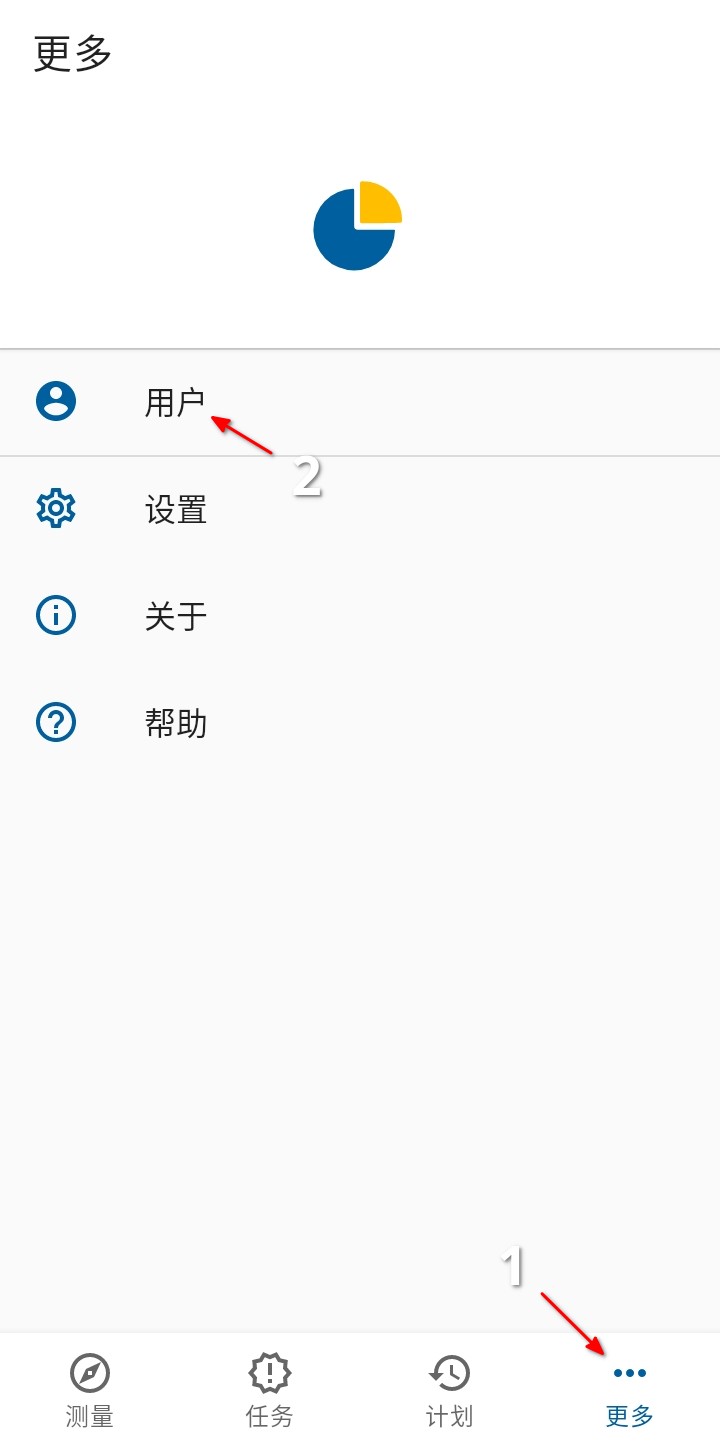
- 完成接口调用密钥设置后,点按“点击登录”
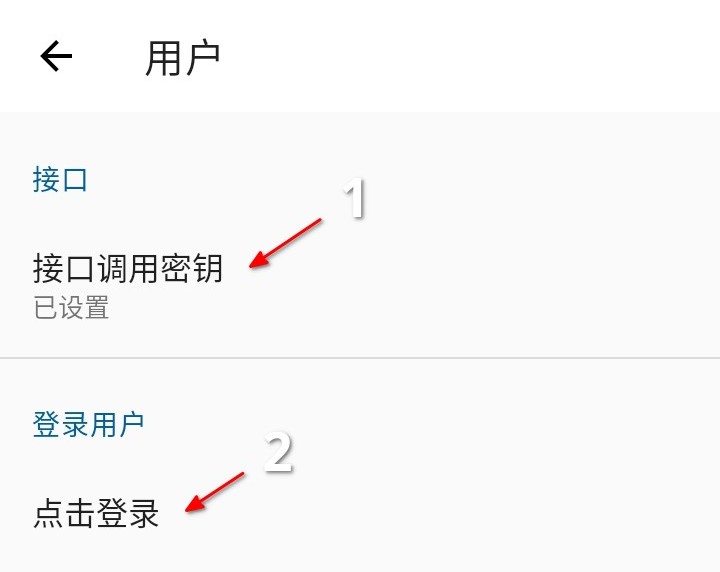
- 在“用户登录”页填入用户和密码,点按“登录”。
数据采集
数据不落地 App 现支持水准测量数据和测斜数据的采集。
水准测量数据采集
水准测量数据采集功能支持从 Trimble DiNi 水准仪中复制测量项目记录文件(.dat)到数据不落地 App 中。
设备连接
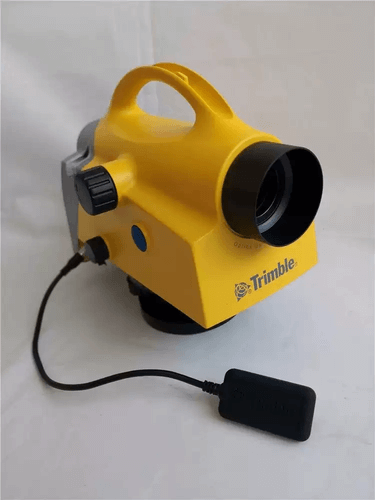
Trimble DiNi 水准仪需要外接一个蓝牙串口模块以方便建立数据传输服务。
- 开机 Trimble DiNi 水准仪,在仪器的 6 pin 串口接口处接上蓝牙串口模块
- 手机若未开启蓝牙开关,请先开启,再进行后续操作
- App 若已连接过该类型的蓝牙设备,请略过 3、4;若未连接过,请先搜索附近的蓝牙设备,找到该蓝牙模块,并进行配对
- 从系统的“蓝牙配对”界面完成配对后,再回退到 App,可见“设备连接”界面上新增刚才新配对的蓝牙设备项
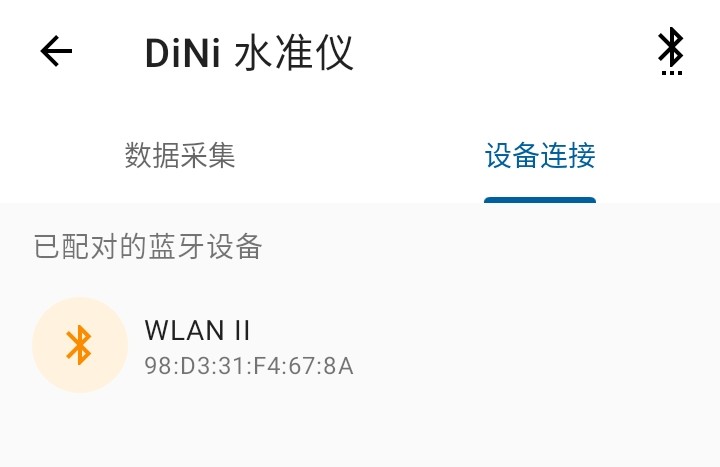
- 确认需要的连接的蓝牙设备,App 与该蓝牙模块建立通讯连接
- 连接成功后,“数据采集”界面上将列出仪器上的测量项目
提示
任何与手机配对过的蓝牙设备都会列出在 App 的“设备连接”界面上,因此需要明确所选择的是正确的蓝牙设备。
下载水准测量数据
在仪器上的测量项目列表上,点按任一列表项上的“下载”,开始下载数据。
测斜数据采集
测斜数据采集功能支持导入第三方测斜仪数据采集 App 的成果文件。
支持导入成果文件的第三方测斜仪数据采集 App
读取本地 Rasber 测斜仪数据
若用户在本机安装了瑞茨柏测斜读数仪 App 并已导出成果数据到其默认的公共目录(内部共享存储空间/Documents/rasber/)下,那么数据不落地 App 可直接扫描并列出该目录下的数据。第一次使用时需要授予相关文件夹的访问权限,使用 Android 的存储访问框架(SAF)简单操作两步即可完成授权。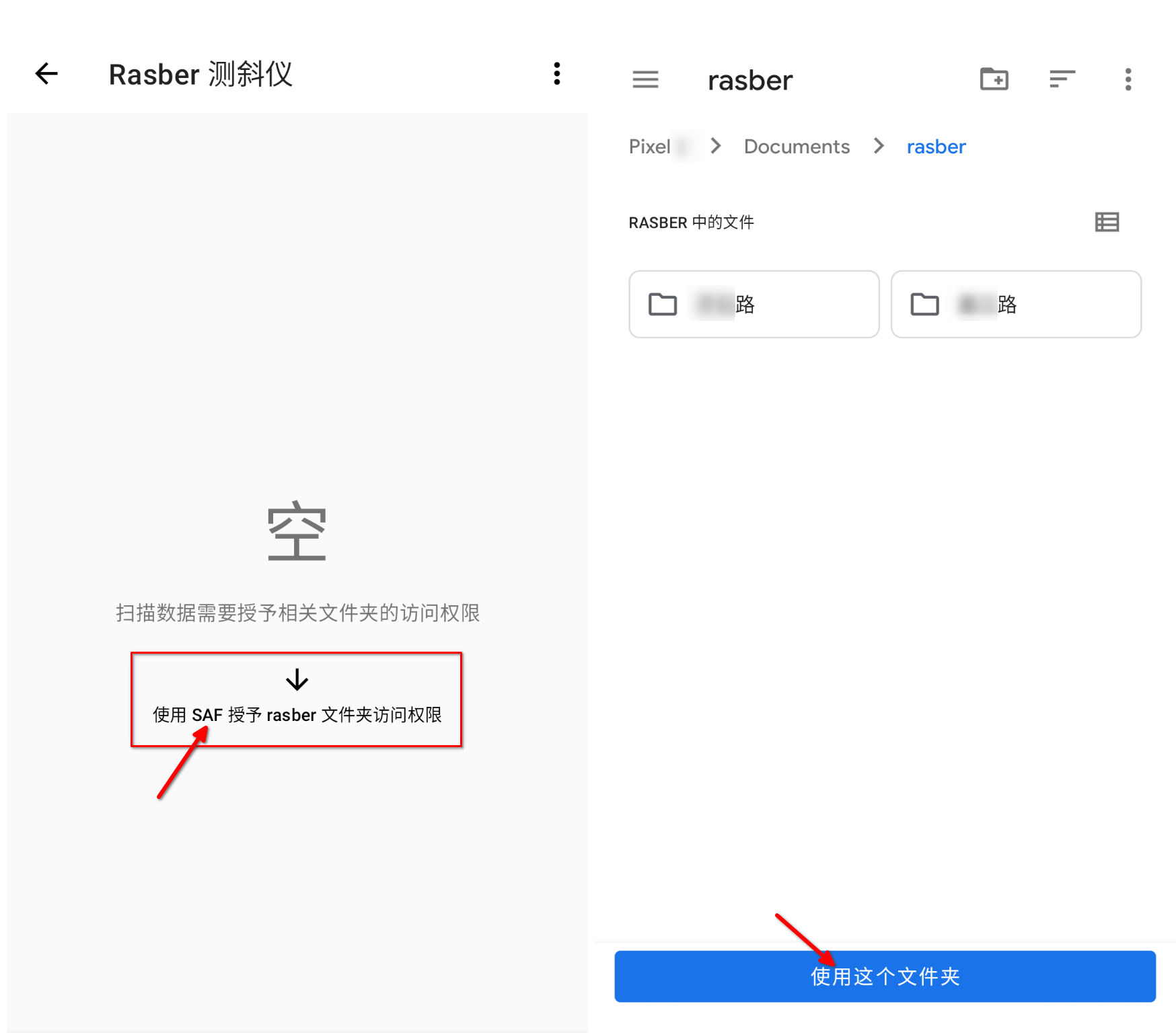
通过“分享”导入测斜数据
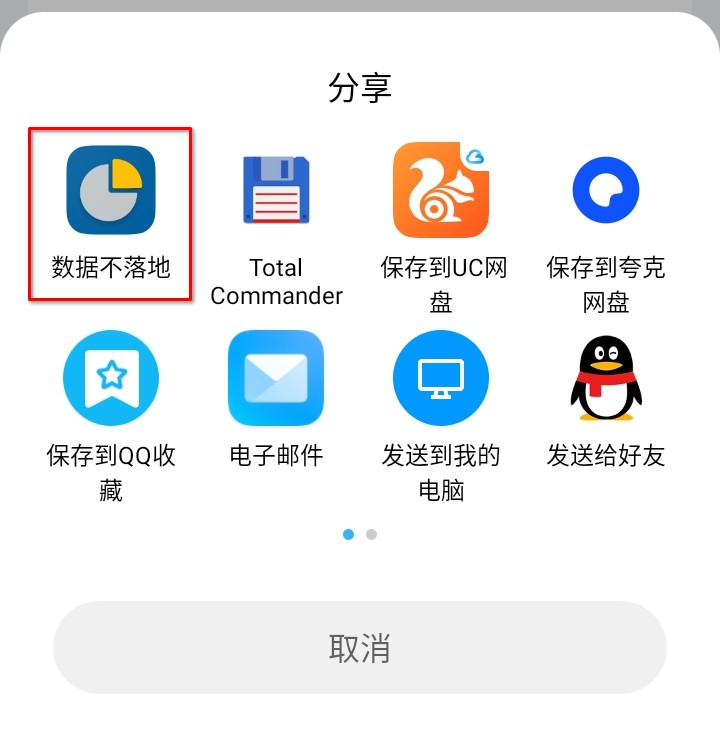
若第三方测斜仪数据采集 App 支持标准的 Android 数据分享方式,用户可直接在分享列表中选择“数据不落地”完成数据导入。
- 打开第三方测斜仪数据采集 App,导航至所需项目的成果数据分享入口
- 在分享列表中选择“数据不落地”,而后在弹出的窗口中点按“导入”
通过 SAF 导入测斜数据
若第三方测斜仪数据采集 App 使用的是一个自定义的分享列表,则用户不得不使用 Android 存储访问框架(即 Storage Access Framework,简称 SAF)完成数据导入。
- 无论使用什么方法,设法将测斜成果文件(
.csv)从第三方测斜仪数据采集 App 导出至手机的公共存储路径下 - 导航至数据不落地 App 的“测斜仪”界面,点按“导入数据”,打开 SAF
- 找到测斜成果文件(
.csv),选择即可完成数据导入
水平位移数据采集
水平位移数据采集功能目前支持扫描并读取 Trimble 手簿(Android 系统)本地的成果导出文件,故此,若需要上传水平位移数据,需要将数据不落地 App 安装在 Trimble 的 Android 系统的手簿上。
从 Trimble Access 导出水平位移数据
完成全站仪测量作业后,从 Trimble Access 中导出数据:在侧边菜单中点击“任务”项,进入任务界面;在任务界面点击“导出”按钮,进入数据导出界面;在数据导出界面,选择逗号定界 (*.CSV, *.TXT)文件格式,确认“点名-域1, 北向-域2, 东向-域3”,其他选项默认即可。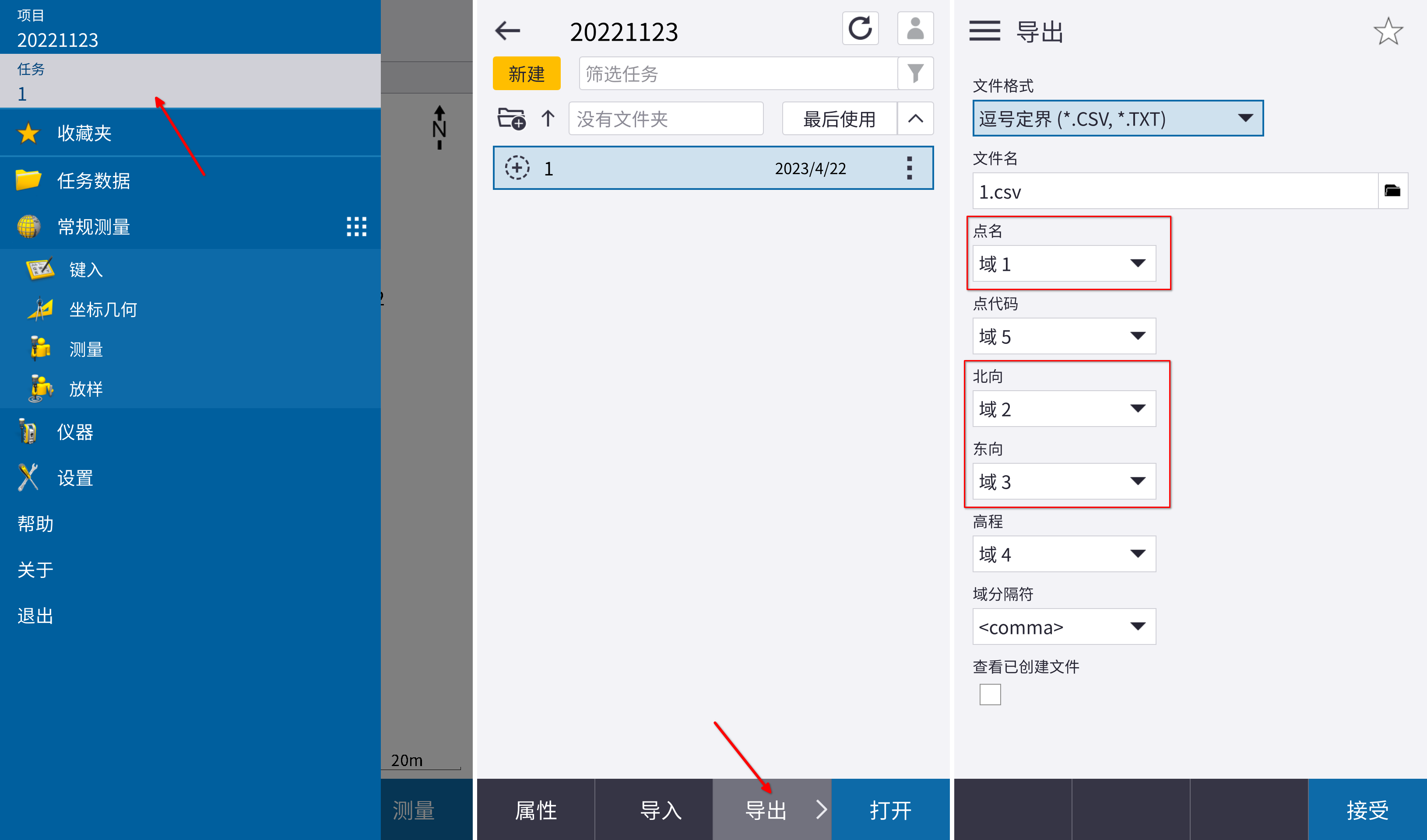
读取水平位移数据
数据不落地 App 会自动读取 Trimble Access 导出的数据文件夹,并列出可用的数据项。第一次使用时需要授予相关文件夹的访问权限,使用 Android 的存储访问框架(SAF)简单操作两步即可完成授权。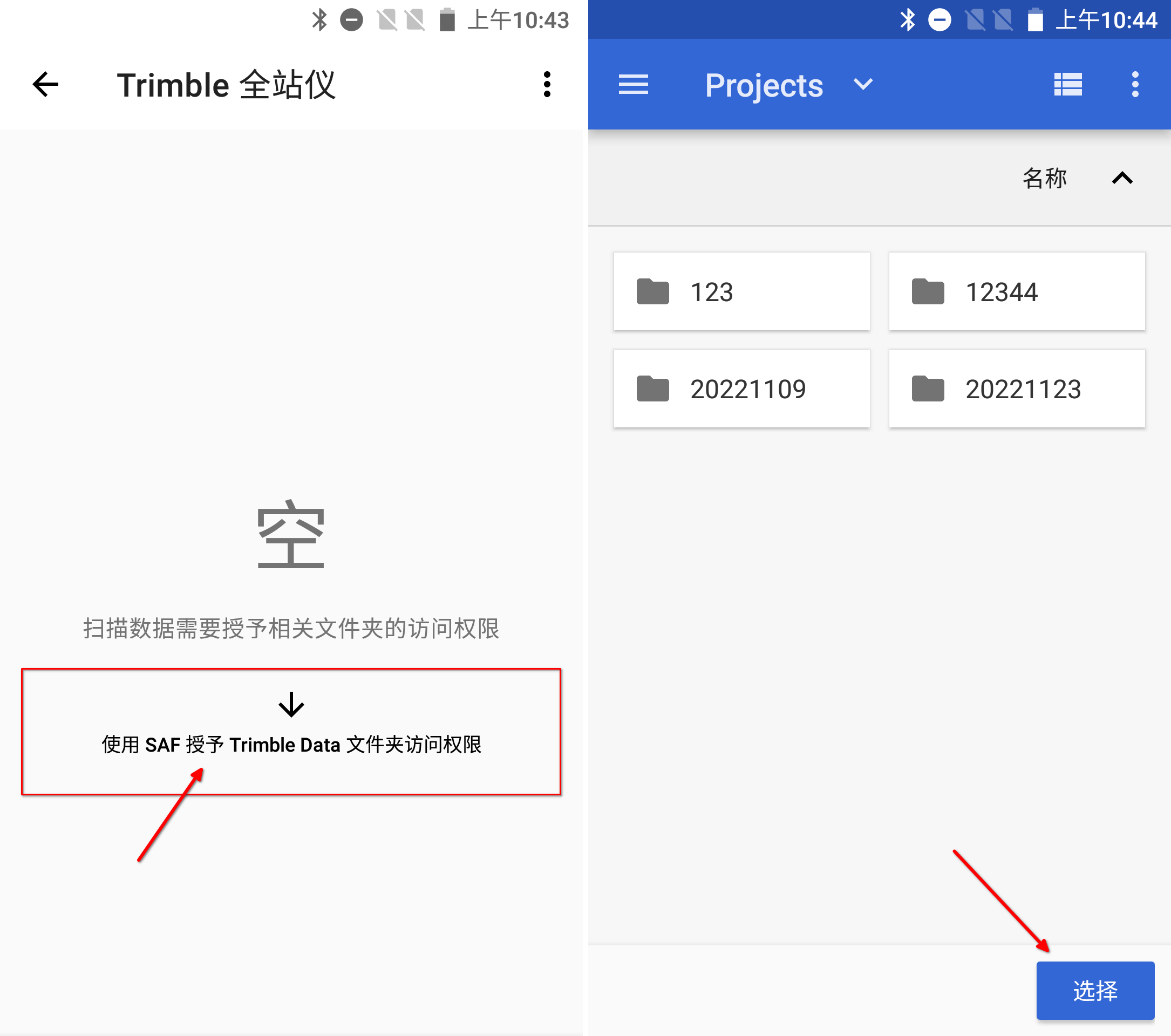
注意
Trimble Access 可以导出类型丰富的成果文件,但数据不落地 App 目前支持读取的水平位移数据的格式是逗号定界 (*.CSV) 文件格式,所以如果 TA 导出了多种文件, App 可能会将其都列出来,但仅有受支持的文件格式数据可以点击进入下一步上传界面。
数据浏览
经过数据采集/导入,各测量仪器子界面下将会显示“本机上的项目文件”列表,点按列表项进入数据展示界面。
水准测量数据浏览
水准测量数据浏览界面除了读取 .dat 文件并展示测量点高程及高差数据外,还可修改测量点点名、进行数据平差等操作。
修改测量点点名
在测点列表下,点按列表项,打开测量点点名编辑弹窗。注意,无法更改为列表中已存在的点名
提示
修改测量点点名是临时的操作,它不会更改原始 .dat 文件。通常情况下,无需重命名测量点的点名。使用该功能的场景一般是:使用仪器时键入的测量点点名与平台上预设的监测点名点不匹配,而又想使 App 在后续的测量点与监测点自动匹配的过程进行顺利。
水准测量数据平差
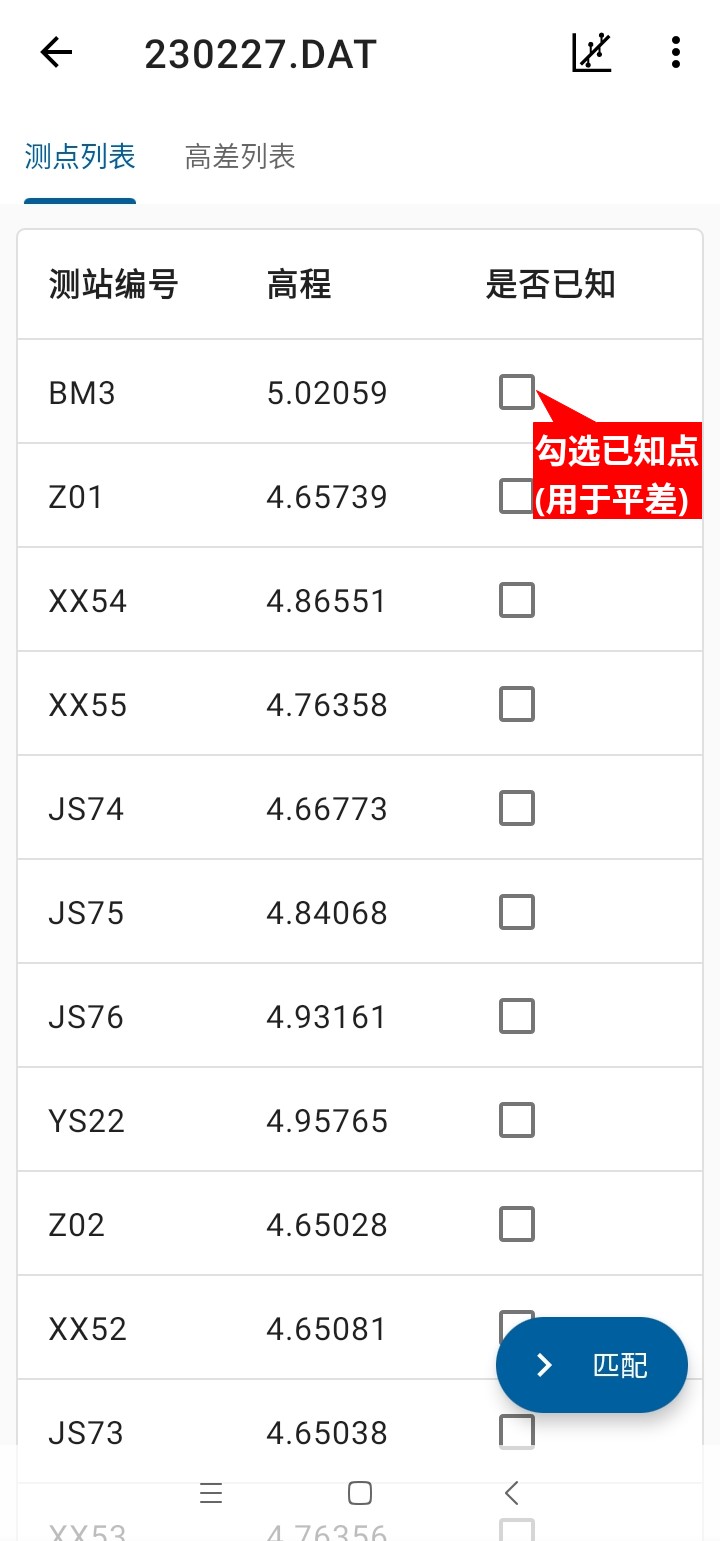
- 首先需要选定若干个已知点
- 点按 AppBar 上的“平差”图标按钮,打开“精度指标设置”底部菜单
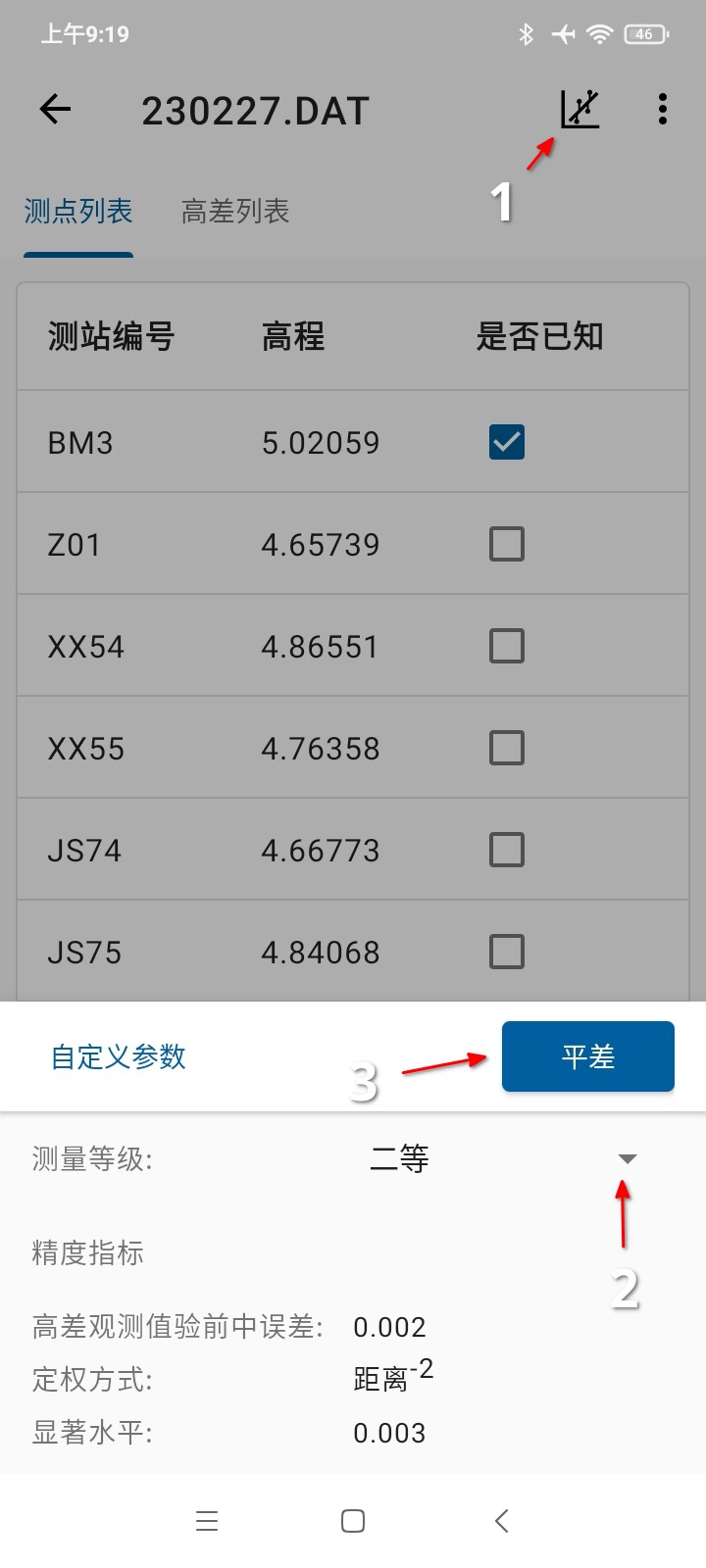
- 设置一个合适的精度指标,然后点按“平差”
提示
- 当打开数据浏览界面时已经绑定了一个监测任务,App 将自动从后台静默查询平台系统上该测组所预设的基准点,若查询到的基准点能与该原始文件内的记录点点名匹配上,App 将会自动将该点的高程值替换为平台预设的基准点高程,并勾选为已知点。
- 水准数据平差是可选操作,请按需使用。
测斜数据浏览
测斜数据浏览界面会读取所选取的 .csv 文件并将原始文本内容完整地显示出来。
数据上传
各测量项目的数据上传,需满足几个前提
- 已绑定了一个监测任务
- 选择了恰当的项目成果文件
提示
App 的交互逻辑是:从主页的“测量”分页进入数据采集/导入界面,则当前未绑定任务,但用户仍可进行数据的导入和浏览操作;从主页的“任务”分页进入数据采集/导入界面,则当前绑定了一项监测任务,用户才可经由数据浏览界面再进一步进行数据上传操作。
绑定任务
导航至主页的“任务”分页,点按一个任务项进入到相对应的测量项目数据采集界面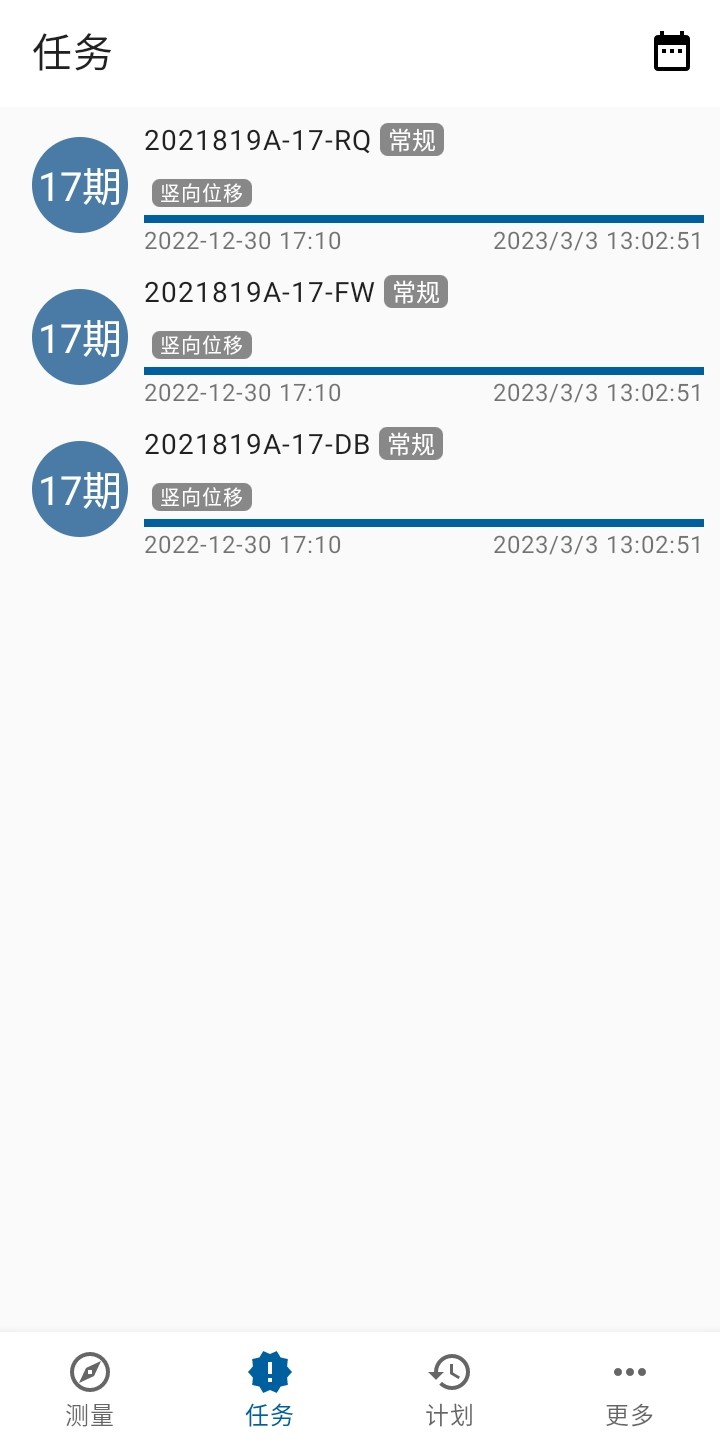
水准测量数据上传
每一个竖向位移类型的测组一般包含若干个监测点,而该类型测组的最终上传数据则是一系列 (监测点,测量点数据) 匹配点对组成的列表。
用户需要在水准数据浏览界面点按“匹配”按钮,进入水准数据上传界面。
监测点自动匹配
进入水准数据上传界面,App 将自动在后台静默查询绑定任务所属测组的监测点,若监测点点名与当前的测量点点名匹配良好,App 将自动为用户匹配各个监测点的相应测量点。匹配完成后,点按“上传”即可。
监测点手动匹配
监测点点名与当前的测量点点名匹配不佳时,用户可选择通过界面交互进行手动匹配测量点。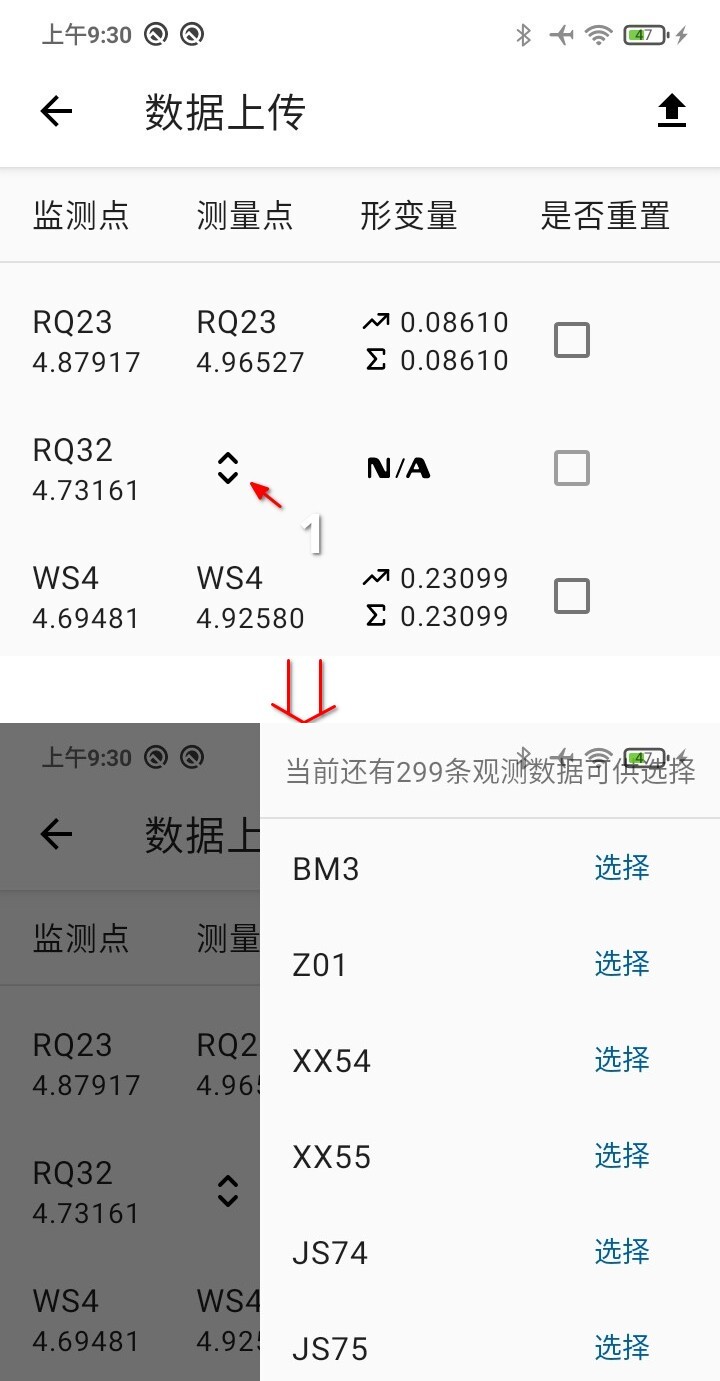
测斜数据上传
每一个测斜类型的测组仅包含若一个监测点(测孔)。用户于测斜数据浏览界面直接点按“上传”即可。
水平位移数据上传
每一个水平位移类型的测组一般包含若干个监测点,而该类型测组的最终上传数据则是一系列 (监测点,测量点数据) 匹配点对组成的列表。
用户需要在水平位移数据列表界面点按一个数据项,进入水平位移数据上传界面。
监测点匹配
进入水平位移数据上传界面,App 将自动在后台静默查询绑定任务所属测组的监测点,若监测点点名与当前的测量点点名匹配良好,App 将自动为用户匹配各个监测点的相应测量点。匹配完成后,点按“上传”即可。
提示
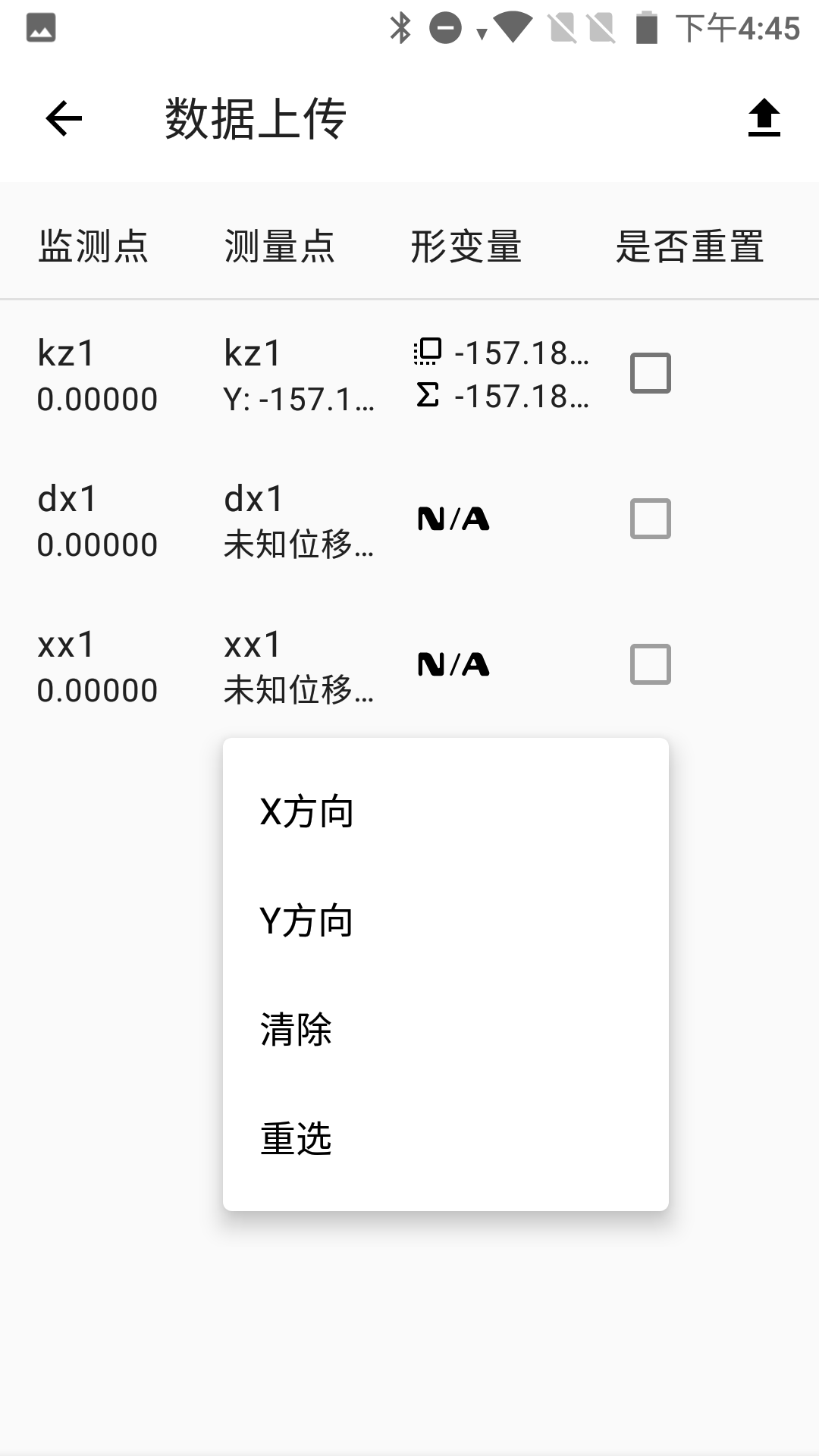
水平位移类型的数据在匹配监测点时,还需明确该监测点的位移方向(X方向或者Y方向),若没有自动选择位移方向,则用户需要手动选择位移方向。